Änderung des TU-AD-Passworts (upTUdate, E-Mail, Active Directory) macOS (MacBook/iMac)
Gespeicherte Anmeldedaten unter macOS löschen (MacBook/iMac)
Unter macOS werden Passwörter an zwei Hauptorten gespeichert: In der klassischen Schlüsselbundverwaltung (für Programme wie Outlook, WLAN, Netzwerklaufwerke) und in den Systemeinstellungen (für Webseiten/Safari).
Option 1: Die Schlüsselbundverwaltung öffnen
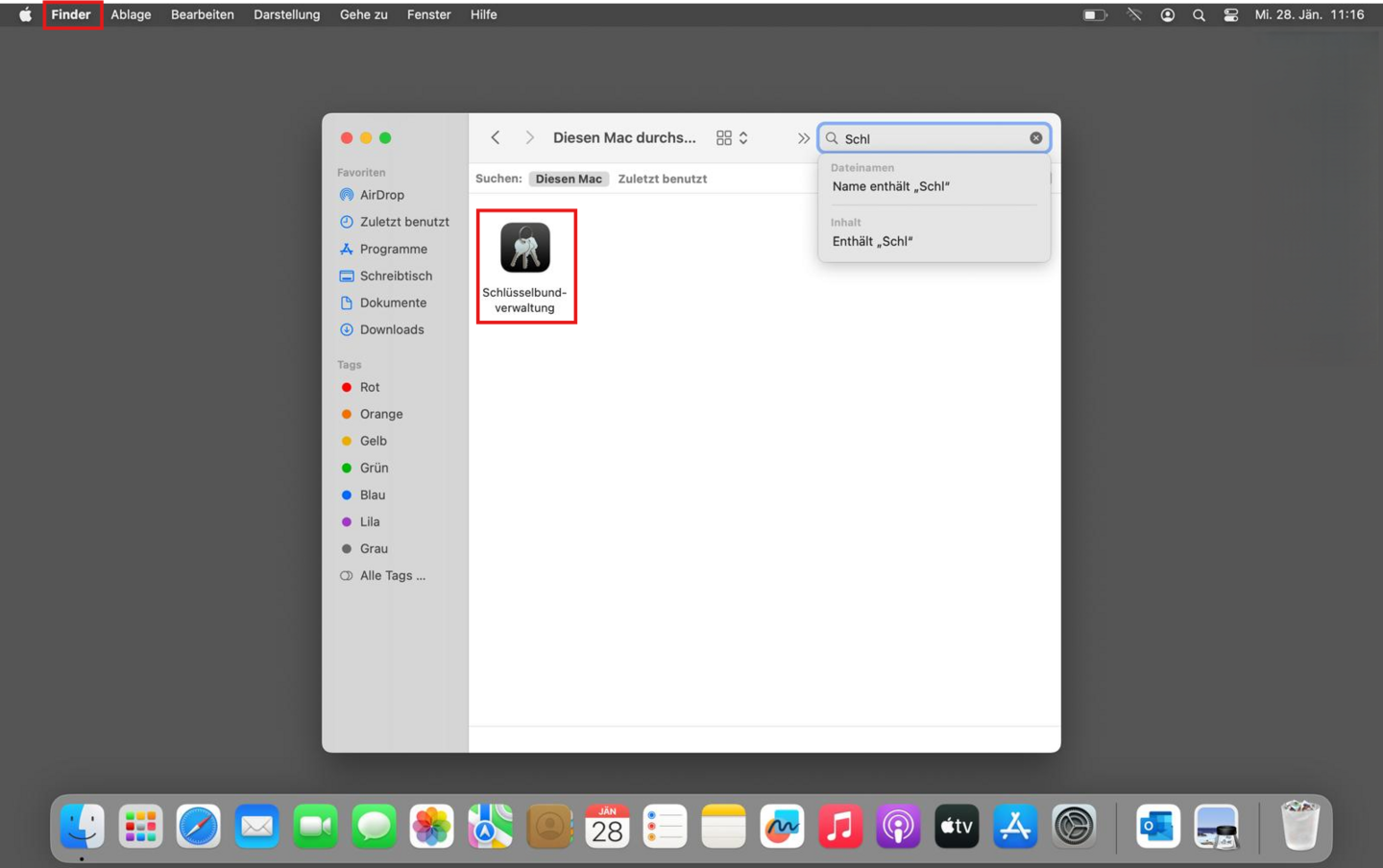
Am schnellsten finden Sie die Verwaltung über die Spotlight-Suche:
- Drücken Sie auf der Tastatur Command (⌘) + Leertaste oder klicken Sie auf das Lupen-Symbol in der Menüleiste oben rechts.
- Geben Sie „Keychain“ oder „Schlüsselbund“ ein und öffnen Sie die App Schlüsselbundverwaltung.
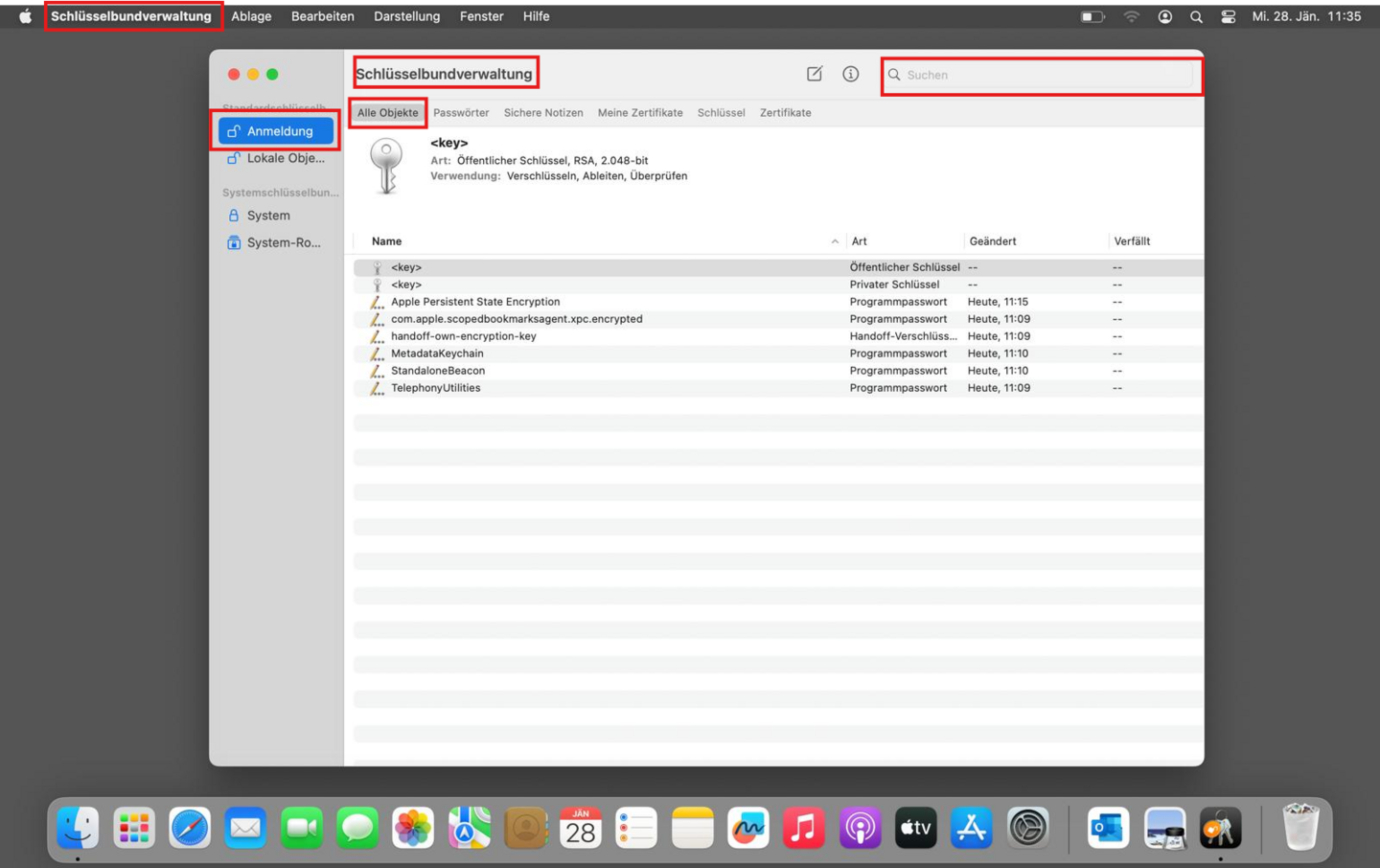
In der Schlüsselbundverwaltung sind Zertifikate, WLAN-Passwörter und Mail-Accounts gespeichert.
- Wählen Sie links in der Leiste unter „Standardschlüsselbunde“ den Eintrag Anmeldung aus.
- Nutzen Sie das Suchfeld oben rechts im Fenster und suchen Sie nach Begriffen wie:
- Exchange
- Outlook
- tuwien
- uptudate
- Office
- Klicken Sie mit der rechten Maustaste auf die gefundenen Einträge und wählen Sie „Löschen“. Bestätigen Sie den Vorgang.
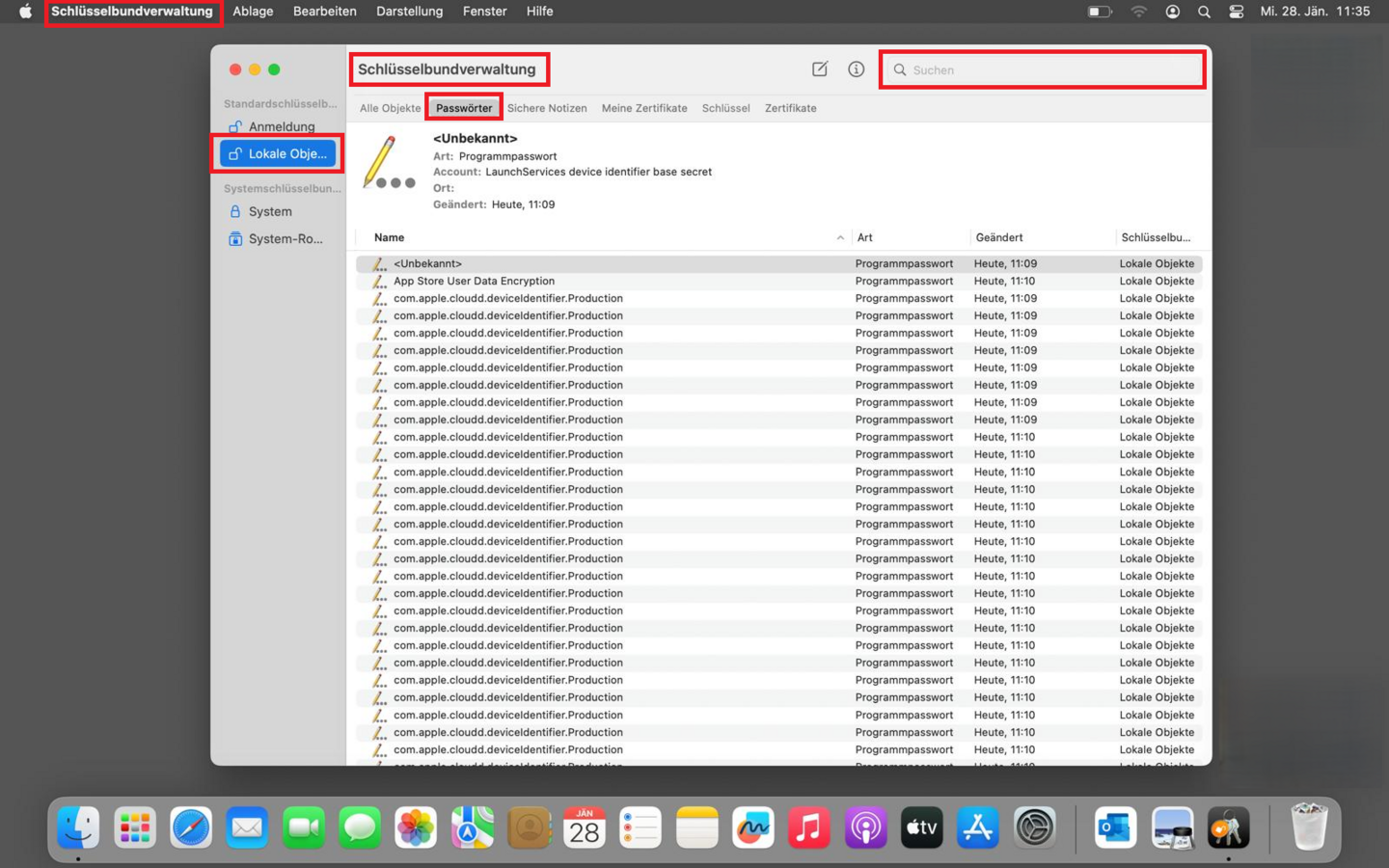
- Wählen Sie links in der Leiste unter „Standardschlüsselbunde“ den Eintrag Lokale Objekte aus.
- Nutzen Sie das Suchfeld oben rechts im Fenster und suchen Sie nach Begriffen wie:
- Exchange
- Outlook
- tuwien
- uptudate
- Office
- Klicken Sie mit der rechten Maustaste auf die gefundenen Einträge und wählen Sie „Löschen“. Bestätigen Sie den Vorgang.
Option 2: Web-Passwörter in den Systemeinstellungen prüfen
Falls Sie das Passwort auch im Browser (Safari) gespeichert haben, finden Sie dieses in den Systemeinstellungen.
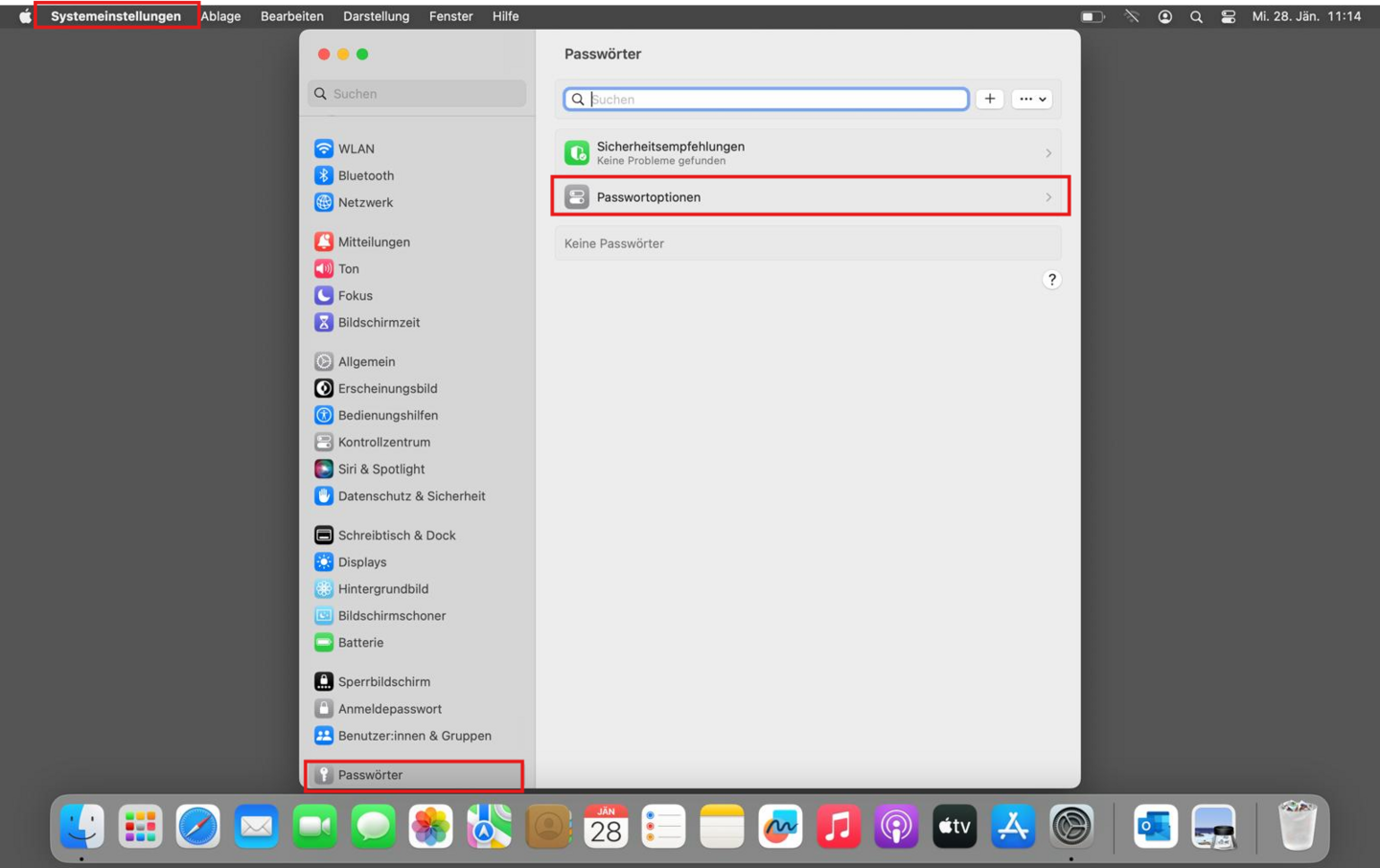
- Öffnen Sie die Systemeinstellungen (Apfel-Menü oben links → Systemeinstellungen).
- Scrollen Sie in der Seitenleiste nach unten und klicken Sie auf Passwörter. (Sie müssen sich hier mit Ihrem Mac-Benutzerpasswort oder TouchID authentifizieren).
- Suchen Sie auch hier in der Liste nach “tuwien.ac.at” oder “uptudate”.
- Klicken Sie auf das „i“-Symbol (Info) neben dem Eintrag und wählen Sie „Passwort löschen“ oder bearbeiten Sie es direkt dort.