Was muss ich bei Änderung des TU-AD-Passworts (upTUdate, E-Mail, Active Directory) beachten?
Wenn Sie Ihr TU-AD-Passwort ändern, müssen Sie es überall dort ebenfalls ändern, wo das alte Passwort noch gespeichert ist.
Das TU-AD-Passwort wird nämlich nicht nur für Ihre E-Mails verwendet, sondern auch für andere TU-Dienste wie TUcloud, TUwiki, TUfiles usw.
Eine Übersicht, für welche Services das TU-AD-Passwort verwendet wird, finden Sie hier: Services und Passwörter für Mitarbeiter_innen.
Bevor Sie das Passwort ändern, überlegen Sie also gut, wo es bisher gespeichert ist – zum Beispiel in E-Mail-Programmen, im Browser oder auf mobilen Geräten.
Denn: Wenn ein Gerät oder ein Programm im Hintergrund weiterhin versucht, sich mit dem alten Passwort anzumelden, kann es schnell zu mehreren fehlgeschlagenen Login-Versuchen kommen. Bei zu vielen Fehlversuchen wird Ihr upTUdate-Account für 30 Minuten gesperrt.
Wenn Sie nur von einem Gerät auf Ihr upTUdate-Postfach zugreifen, können Sie das neue Passwort ganz einfach beim ersten Mal eingeben.
Aber: Auch wenn Sie das Passwort auf diesem Gerät für andere TU-Dienste (wie TUownCloud, TUwiki, TUfiles, TUprint usw.) gespeichert haben, kann es passieren, dass Ihr Konto vorübergehend gesperrt wird – nämlich dann, wenn Sie vergessen, das neue Passwort auch dort zu ändern.
In vielen Fällen ist das TU-AD-Passwort auf mehreren Geräten gespeichert – zum Beispiel auf PCs, Notebooks, Handys oder Tablets. Auf einem Gerät kann es auch in mehreren Apps (Clients) gespeichert sein.
- Überlegen Sie daher vor der Passwortänderung, auf welchen Geräten und in welchen Programmen das alte Passwort gespeichert ist.
- Beenden Sie alle diese Programme oder trennen Sie die Geräte vom Internet. So verhindern Sie, dass sich ein Client im Hintergrund mit dem alten Passwort verbindet.
- Nach dem Ändern des Passworts nehmen Sie sich ein Gerät nach dem anderen vor: Stellen Sie die Internetverbindung wieder her oder starten Sie die App. Geben Sie dann das neue Passwort ein, wenn Sie dazu aufgefordert werden.
Gespeicherte Anmeldedaten unter Windows löschen (PC/Notebook)
Öffnen Sie die Systemsteuerung: Geben Sie „Systemsteuerung“ in das Suchfeld der Taskleiste ein und öffnen Sie die App.
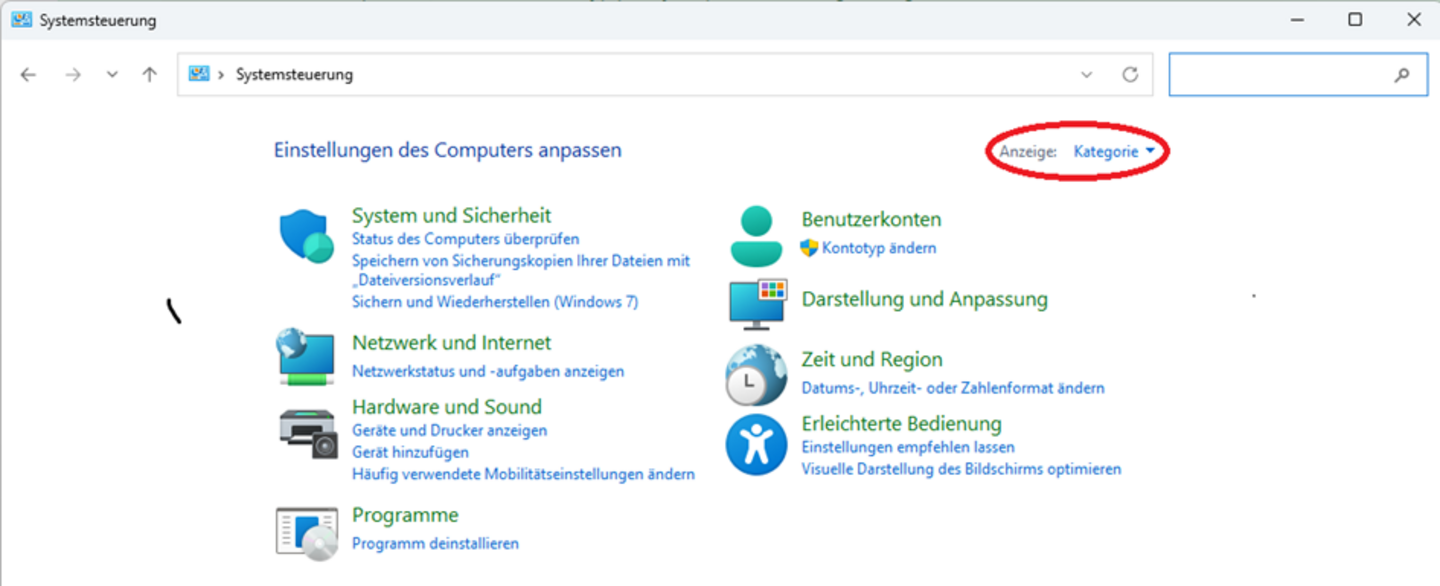
1. Stellen Sie rechts oben die Anzeige auf „Kleine Symbole“, falls nicht bereits ausgewählt.
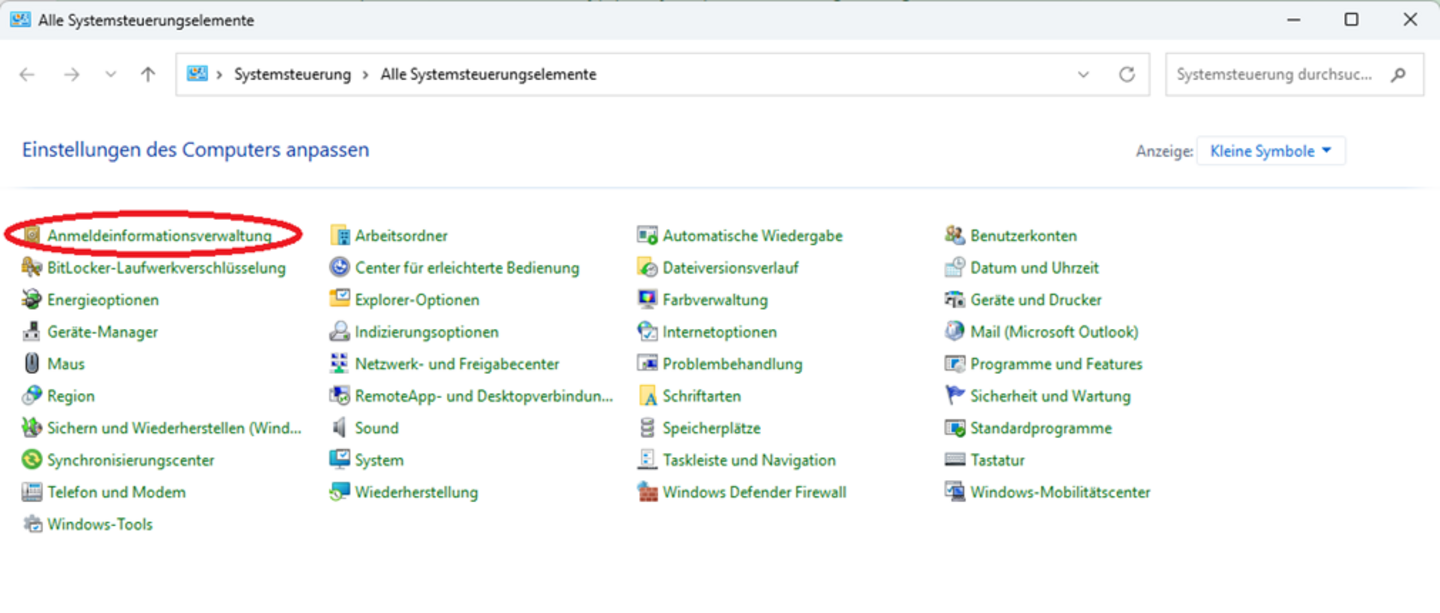
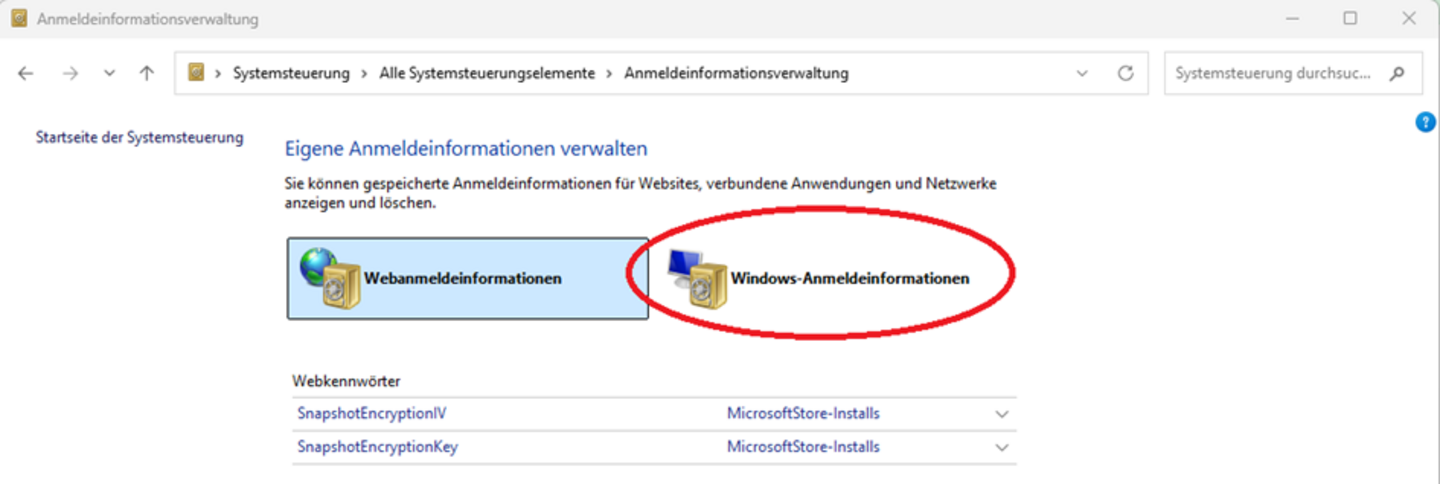
2. Klicken Sie auf „Anmeldeinformationsverwaltung“ und dann auf „Windows-Anmeldeinformationen“.
3. Unter Windows-Anmeldeinformationen sehen Sie die gespeicherten Konten.
4. Klappen Sie die Einträge auf und löschen Sie alle Anmeldeinformationen, die zu TU-Diensten gehören, z. B. Einträge mit:
- Ihrem Namenskürzel@intern
- Ihrem Namenskürzel@tuwien.ac.at
- Ihrer TU-E-Mail-Adresse
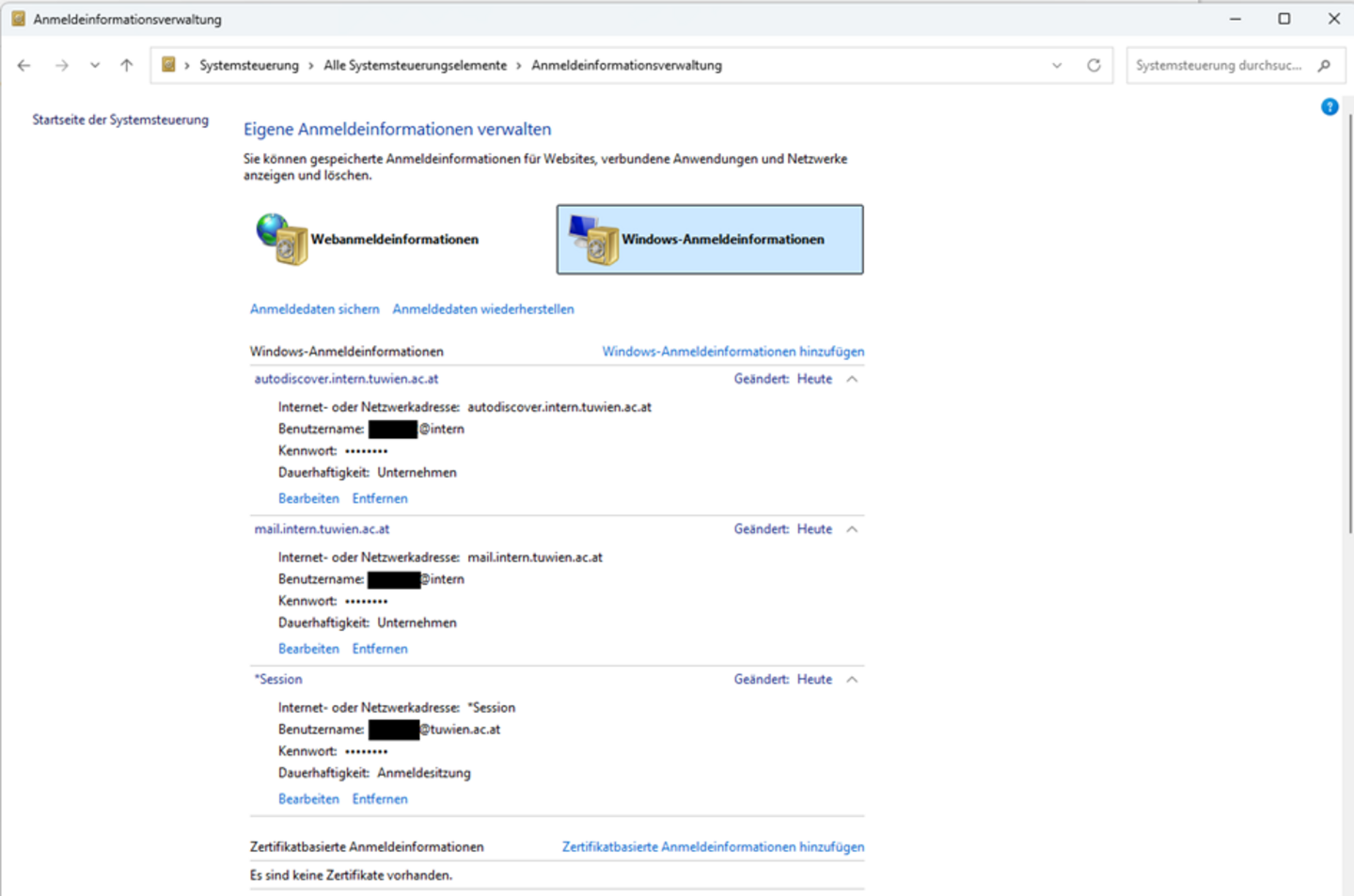
Wiederholen Sie dies für alle relevanten Einträge (Outlook, Exchange, sonstige TU-Dienste).
Gespeicherte Anmeldedaten auf mobilen Geräten löschen (Smartphone/Tablet)
Öffnen Sie die Mail-/Outlook-App und entfernen Sie gespeicherte Anmeldedaten bzw. melden Sie das Konto kurz ab und wieder an.
Gespeicherte Anmeldedaten unter macOS löschen (MacBook/iMac)
Unter macOS werden Passwörter an zwei Hauptorten gespeichert: In der klassischen Schlüsselbundverwaltung (für Programme wie Outlook, WLAN, Netzwerklaufwerke) und in den Systemeinstellungen (für Webseiten/Safari).
Option 1: Die Schlüsselbundverwaltung öffnen
Am schnellsten finden Sie die Verwaltung über die Spotlight-Suche:
- Drücken Sie auf der Tastatur Command (⌘) + Leertaste oder klicken Sie auf das Lupen-Symbol in der Menüleiste oben rechts.
- Geben Sie „Keychain“ oder „Schlüsselbund“ ein und öffnen Sie die App Schlüsselbundverwaltung.
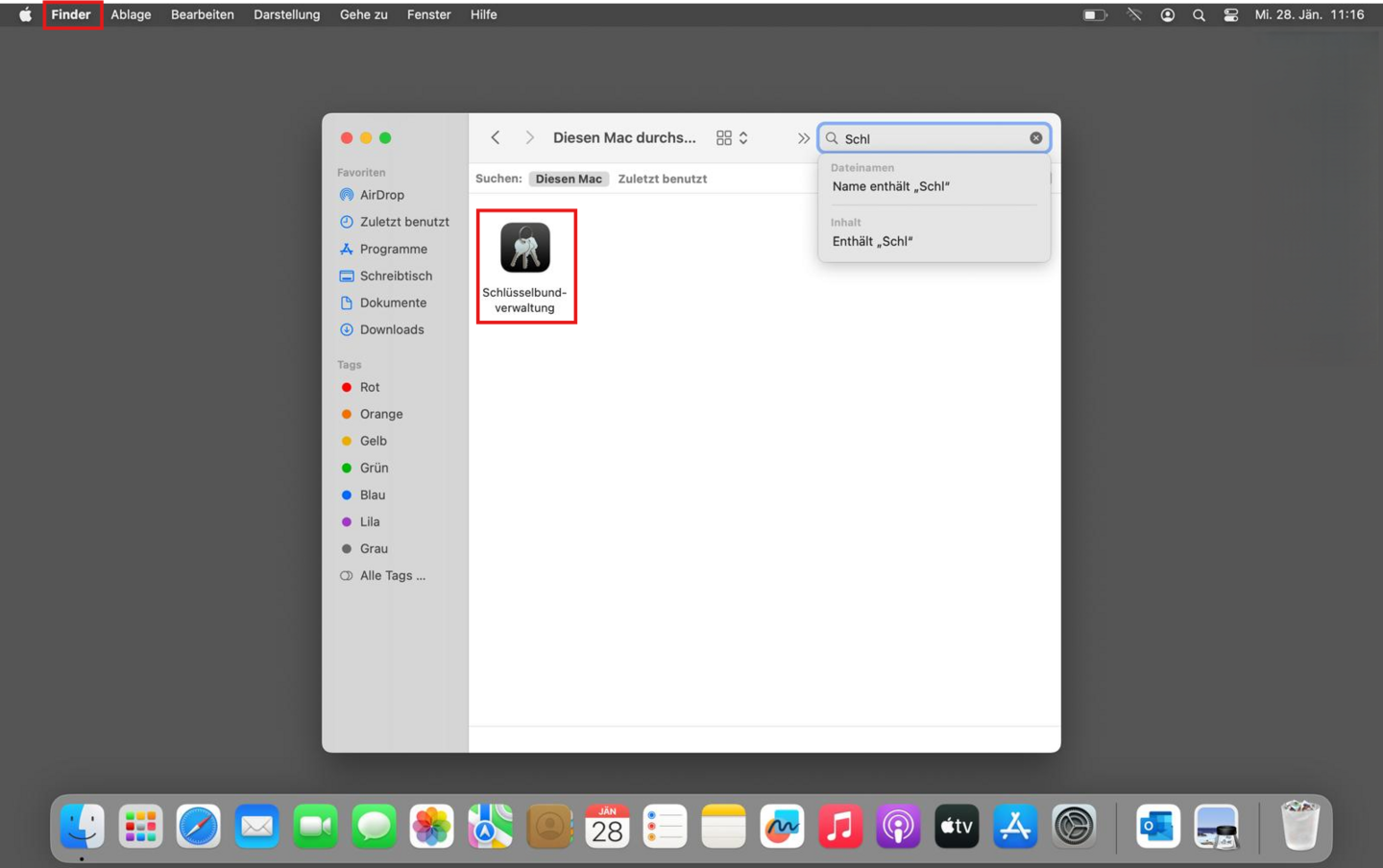
In der Schlüsselbundverwaltung sind Zertifikate, WLAN-Passwörter und Mail-Accounts gespeichert.
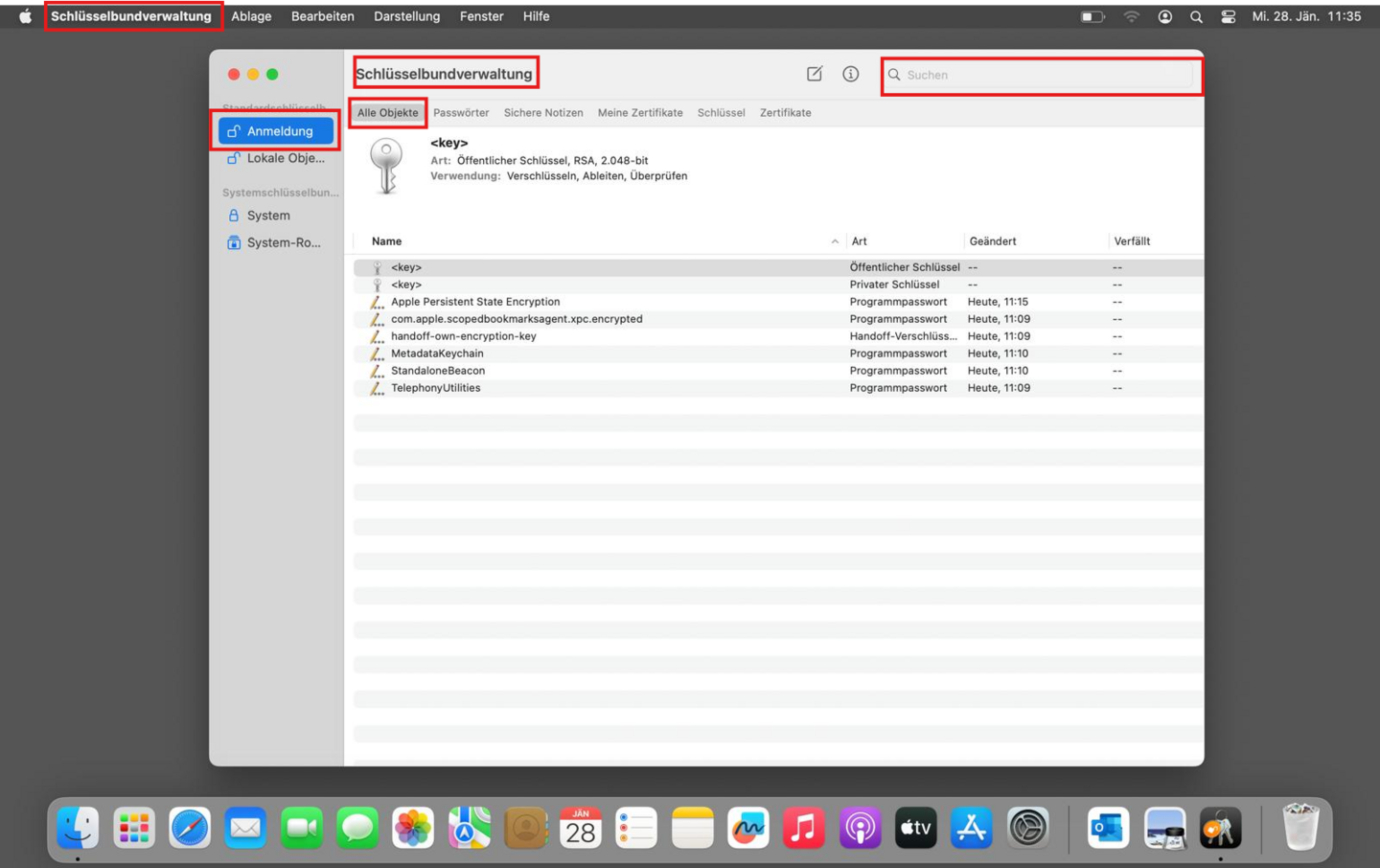
- Wählen Sie links in der Leiste unter „Standardschlüsselbunde“ den Eintrag Anmeldung aus.
- Nutzen Sie das Suchfeld oben rechts im Fenster und suchen Sie nach Begriffen wie:
- Exchange
- Outlook
- tuwien
- uptudate
- Office
- Klicken Sie mit der rechten Maustaste auf die gefundenen Einträge und wählen Sie „Löschen“. Bestätigen Sie den Vorgang.
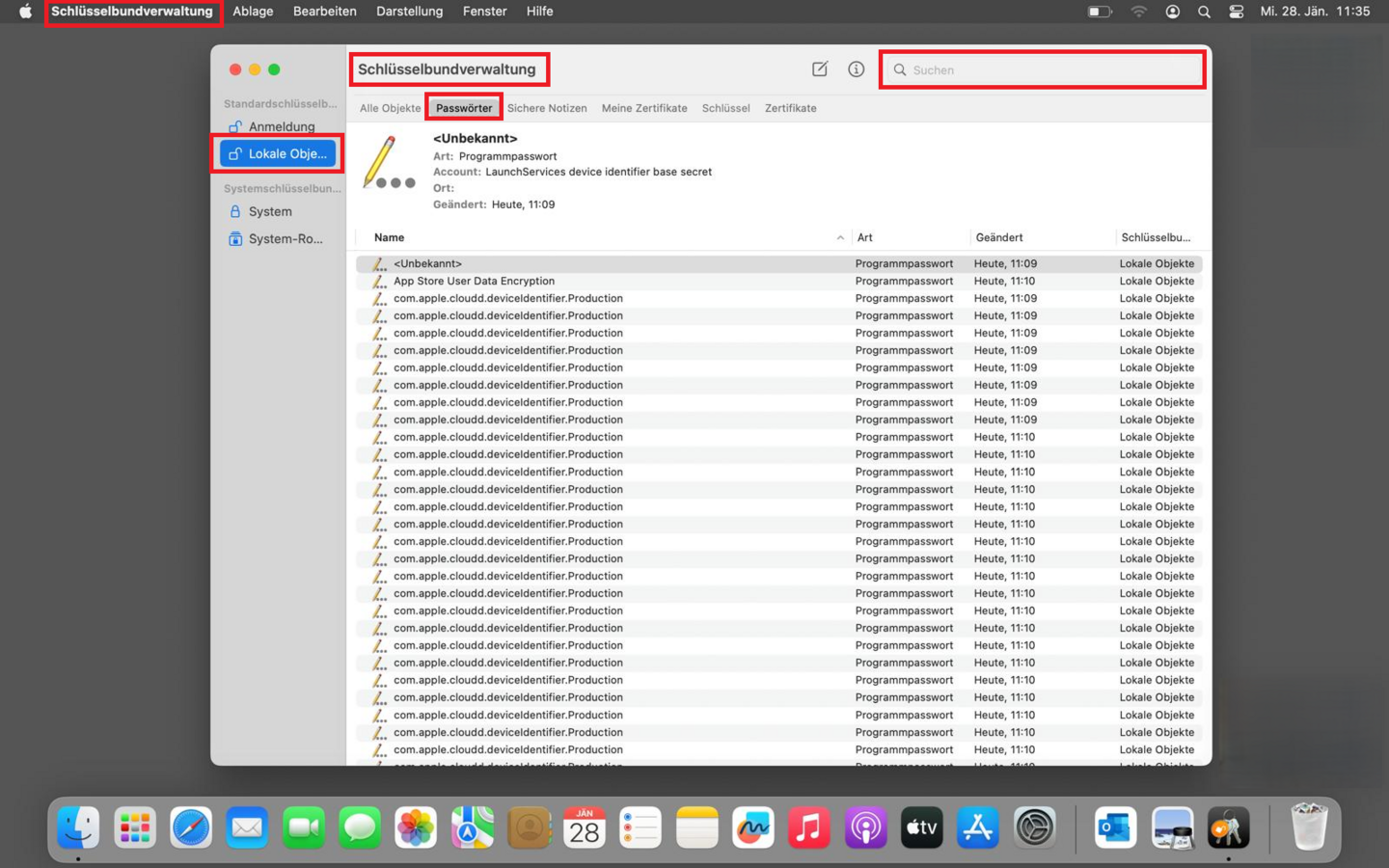
- Wählen Sie links in der Leiste unter „Standardschlüsselbunde“ den Eintrag Lokale Objekte aus.
- Nutzen Sie das Suchfeld oben rechts im Fenster und suchen Sie nach Begriffen wie:
- Exchange
- Outlook
- tuwien
- uptudate
- Office
- Klicken Sie mit der rechten Maustaste auf die gefundenen Einträge und wählen Sie „Löschen“. Bestätigen Sie den Vorgang.
Option 2: Web-Passwörter in den Systemeinstellungen prüfen
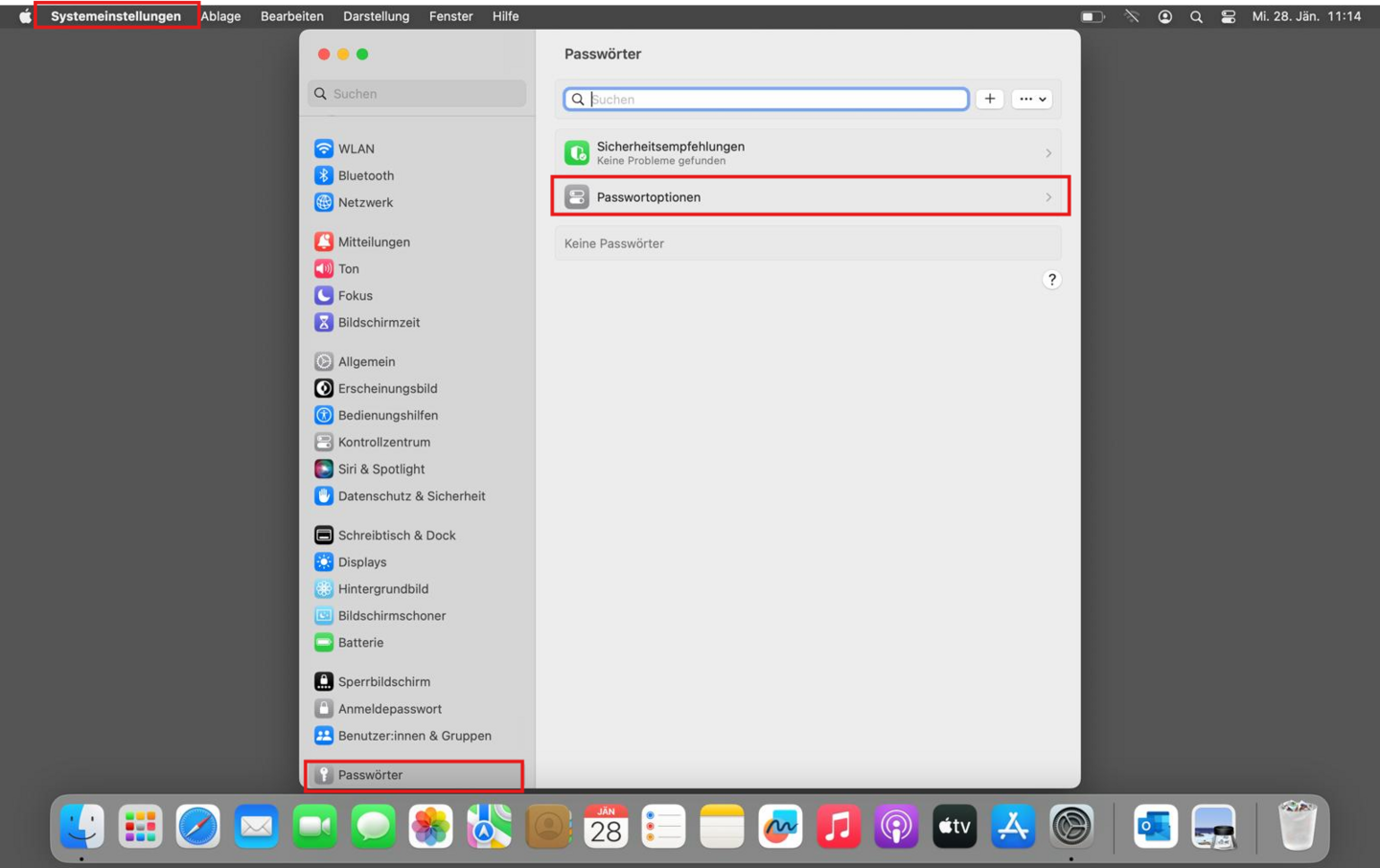
Falls Sie das Passwort auch im Browser (Safari) gespeichert haben, finden Sie dieses in den Systemeinstellungen.
- Öffnen Sie die Systemeinstellungen (Apfel-Menü oben links → Systemeinstellungen).
- Scrollen Sie in der Seitenleiste nach unten und klicken Sie auf Passwörter. (Sie müssen sich hier mit Ihrem Mac-Benutzerpasswort oder TouchID authentifizieren).
- Suchen Sie auch hier in der Liste nach “tuwien.ac.at” oder “uptudate”.
- Klicken Sie auf das „i“-Symbol (Info) neben dem Eintrag und wählen Sie „Passwort löschen“ oder bearbeiten Sie es direkt dort.
Gespeicherte Anmeldedaten unter Linux löschen
Unter Linux hängt der Ort, an dem Passwörter gespeichert werden, von Ihrer verwendeten Desktop-Umgebung (z. B. GNOME oder KDE) ab. Viele Programme greifen auf einen zentralen „Schlüsselbund“ zu, andere speichern Passwörter jedoch intern.
Variante A: GNOME (Ubuntu, Fedora, Debian, etc.)
Die Standard-Verwaltung unter GNOME heißt „Passwörter und Verschlüsselung“ (technischer Name: Seahorse).
- Anwendung öffnen: Drücken Sie die Super-Taste (Windows-Taste) und tippen Sie „Passwörter“ oder „Seahorse“ ein. Öffnen Sie die Anwendung „Passwörter und Verschlüsselung“.
- Einträge finden: Schauen Sie in der linken Leiste unter „Passwörter“ in den Ordner „Anmeldung“ (Login).
- Filtern: Nutzen Sie die Suchfunktion (Lupe), um nach Einträgen wie “Exchange”, “tuwien” oder “uptudate” zu suchen.
- Löschen: Klicken Sie mit der rechten Maustaste auf den entsprechenden Eintrag und wählen Sie „Löschen“.
Variante B: KDE Plasma (Kubuntu, OpenSUSE, etc.)
Unter KDE wird die KDE-Brieftasche (KWallet) verwendet.
- Anwendung öffnen: Öffnen Sie das Anwendungsmenü und suchen Sie nach „Brieftasche“ (eng. Wallet) oder „KWalletManager“.
- Brieftasche öffnen: Meistens müssen Sie zunächst das Passwort für die Brieftasche eingeben, um den Inhalt zu sehen.
- Suchen: Durchsuchen Sie die Ordnerstruktur nach Einträgen, die mit “Mail”, “Exchange” oder “tuwien” beschriftet sind.
- Löschen: Wählen Sie den Eintrag aus, klicken Sie rechts darauf und wählen Sie „Löschen“. Speichern Sie die Änderungen anschließend ab.
Wichtige Hinweise für Linux-Nutzer!
Thunderbird & Browser: Unter Linux nutzen Programme wie Thunderbird, Firefox oder Google Chrome oft nicht den System-Schlüsselbund, sondern speichern Passwörter in einer eigenen Datenbank.
- Thunderbird: Gehen Sie zu Einstellungen → Datenschutz & Sicherheit → Gespeicherte Passwörter. Suchen Sie dort nach “tuwien” und entfernen Sie die Einträge.
- Evolution Mail: Nutzt meist den GNOME-Schlüsselbund (siehe Variante A).